
| Рекрутинг в ВК. Создаем аккаунт | |
Автор: Сергей Дьячков


Рекрутинг в ВК. Создаем аккаунт
(Урок с домашним заданием)
Сразу скажу, что странички для рекрутинга нужно создавать правильно. Этот вопрос мы сегодня разберем досконально, чтобы вам не пришлось потом всё переделывать.
В ВК желательно создавать сразу несколько страниц (10-20-30, хоть сто), так удобнее работать и ощутимее результат.
Для создания страниц будем использовать подбраузеры. Скачайте себе браузер гугл хром по ссылке или яндекс браузер, они по функционалу похожи.
Для чего нужны подбраузеры?
Во-первых, это очень удобно для работы. Вы открываете подбраузеры по номерам, и не вводите каждый раз логины и пароли.
Во-вторых, не запутаетесь со своими страничками, что где и кому писали, что отвечали и какие посты выставляли.
В-третьих, администрация ВК не любит, когда сеть используют не по прямому назначению, они сразу блокируют аккаунты, если увидят похожие записи или картинки.
Поэтому не нужно отправлять всем одно и то же сообщение. Всегда меняйте текст и картинки. Об этом мы поговорим позже.
А пока рассмотрим, как создавать несколько подбраузеров, и как всем этим пользоваться, расскажу на примере Я-браузера.
В Яндекс браузере нажимаем вверху справа на горизонтальные черточки, затем в окне выбираем «настройки».
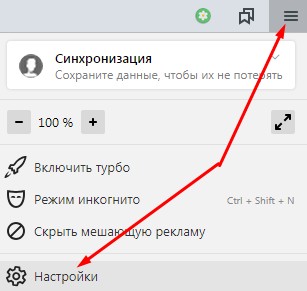
Находим «профили пользователей». Нажимаем «добавить профиль».
Вместо имени лучше напишите цифру, начните с единицы и далее. Оставляем галочку «создать ярлык на рабочем столе». Нажимаем «добавить».
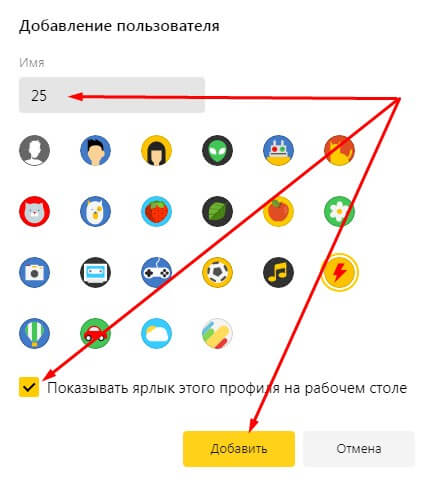
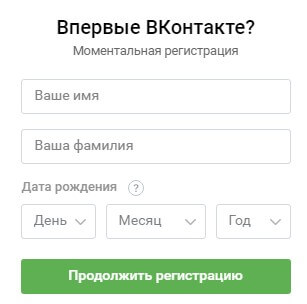
И у вас появился новый подбраузер. В нем сразу создаем новую страничку ВК. Копируем вот эту ссылку: https://vk.com/ и вставляем ее в верхнюю строку вашего нового подбраузера, нажимаем на клавиатуре кнопку«Enter». Откроется страничка с формой регистрации в ВК. Вводим своё имя, вместо фамилии пишем любое отчество, указываем любую дату рождения и нажимаем «продолжить регистрацию».
На следующей странице выбираем вашу страну и пишем номер телефона. Здесь нужно уточнить, если у вас аккаунтов будет много, телефонов на все аккаунты не хватит, тогда можно воспользоваться сервисом виртуальных смс, например, Onlinesim.
Onlinesim — это сервис для приёма SMS-сообщений на виртуальные номера. У них можно купить номер любой страны. После оплаты вам выдается виртуальный номер на 20 минут, который нужно вписать при регистрации в ВК вместо своего. На этот номер придет СМС от ВК, и вам останется только вписать пришедший код подтверждения в форму регистрации ВК.
Разовое использование номера в этом сервисе стоит от 2 до 15 руб., в зависимости от того, для какой социальной сети вы приобретаете услугу.
Также для активации страницы можно купить дешевые сим карты с нулевым балансом в любом офисе сотовых операторов в вашем городе. Плюс в том, что на эту сим карту вы сможете зарегистрировать сразу три аккаунта (ВК, ОК, Инстаграм) в одном подбраузере.
Итак, регистрацию сделали. Обязательно сохраните страничку в закладки. Открываем свою новую главную страницу в ВК, загружаем своё фото. В статусе сразу прописываем «добавляйтесь в друзья».
Новую страничку нужно раскрутить, прежде чем начинать с неё рекрутировать.
Вверху нажимаем «сообщества», в поиск вводим название групп для поиска «добавь в друзья», нажимаем «поиск». Откроется страница с группами, где можно добавиться в друзья. Нажимаем под группами «подписаться», пока не выскочит капча. Много подписок в первый день не делайте, оставьте на следующие дни. Через несколько минут люди сами начнут проситься к вам в друзья. Добавляйте всех. Если начнут приглашать в свои группы, сразу в настройках отключите возможность приглашать вас в группы, нажмите «настройки-приватность», «кто может приглашать в сообщества, приложения» — отмечаем «никто». «Кто может оставлять записи на моей странице и кто видит список моих групп» — отмечаем «только я» (о настройках читаем здесь).
Важно!
В самом верху подбраузера скопируйте ссылку на вашу страничку ВК и занесите данные в записную книжку. Также туда занесите данные вашей регистрации (логин, пароль). Если умеете пользоваться гугл документами, внесите данные и туда тоже.
Новую страницу пока не закрываем, пусть постоит открытая час-полтора, чтобы люди видели, что вы онлайн. Можно добавить несколько своих фото (5-8шт.). Затем закройте и не заходите туда дней пять-шесть, пусть страница выстаивается.
Важно!
Таким способом создаем не более одной странички в сутки, иначе вас забанят. То есть, каждый день создаем новый подбраузер и создаем в нем новую страничку, заносим все данные в записную книжку.
На вашем рабочем столе компьютера вы увидите новый ярлычок

Создайте папку «пользователи», и отправьте в нее этот ярлычок. Это будет папка для хранения ваших страничек. Теперь в любой момент вы открываете эту папку, нажимаете на номер странички, с которой сегодня будете работать, и она сразу открывается, не нужно вводить логин и пароль. Очень удобно.
Удобство еще и в том, что можно открывать сразу несколько страниц и последовательно работать с каждой, не мешая другим страницам.
На этом всё.
В следующем уроке мы добавим фото, добавимся в живые группы, добавим посты на страничку, сделаем ее живой и начнем её раскручивать (после выстаивания не менее 5 дней).
Чтобы не простаивать – делайте по одной страничке каждый день.
ДОМАШНЕЕ ЗАДАНИЕ (ссылка откроется в новом окне)
Вот в принципе и всё.

Стройте жизнь по своему сценарию!
Я желаю Вам больших успехов!
По всем возникающим вопросам прошу обращаться:
E-mail: lora.vip@list.ru
Пишите в WhatsApp/Viber/Telegram: +79040939832 (строго с 13-00 до 14-00 мск.)
Старайтесь кратко описать вашу проблему, что конкретно не получается, какие действия требуются от меня.
С уважением, Дьячков Сергей